
type
status
date
slug
summary
tags
category
icon
password
summary (1)
飞牛 OS
开启 IOMMU
首先 使用 SSH 登录 fnOS,并且换到
root 用户。按照下面的步骤开启 IOMMU。Sh
在
GRUB_CMDLINE_LINUX_DEFAULT 中加入 intel_iommu=on 参数,注意前后都要保留一个空格。之后按 Ctrl+X 保存,输入 Y 回车确认退出。更新
grub,之后重启。sh
IOMMU 开启成功之后,在飞牛中会显示
已开启,最后按提示开启 硬件直通选项。。
如果提示需要输入密码,只能盲输,不会有提示,输完回车确认。
打开你的电脑 终端,在终端中使用 ssh 登录 fnOS:使用 SSH 登录
SSH 是一种网络协议,用于在远程服务器上执行命令,并通过网络传输数据。玩 NAS,学会如何使用 SSH 是必备的基本操作。
在创建 fnOS 账户的时候,填写的管理员名称和密码,就是 SSH 的用户名和密码。除此之外,系统中还会创建一个默认的 root 用户,密码和你的 fnOS 管理员密码相同。由于 Linux 的安全策略,root 拥有系统最高的权限,所以默认禁止远程登录。你只能先使用管理员账号这个身份通过 SSH 登录到 fnOS,然后使用 sudo -i 命令切换到 root 用户。
如何判断当前用户身份?
很简单,看你的终端前面显示的用户名是哪个,当前的用户身份就是哪个。以下图为例:
首先我使用 slark 这个身份登录 fnOS,登录之后,终端前面显示的用户名就是 slark。 接下来我使用 sudo -i 切换到 root 用户,切换之后,终端前面显示的用户名就是 root。
开启 SSH 服务
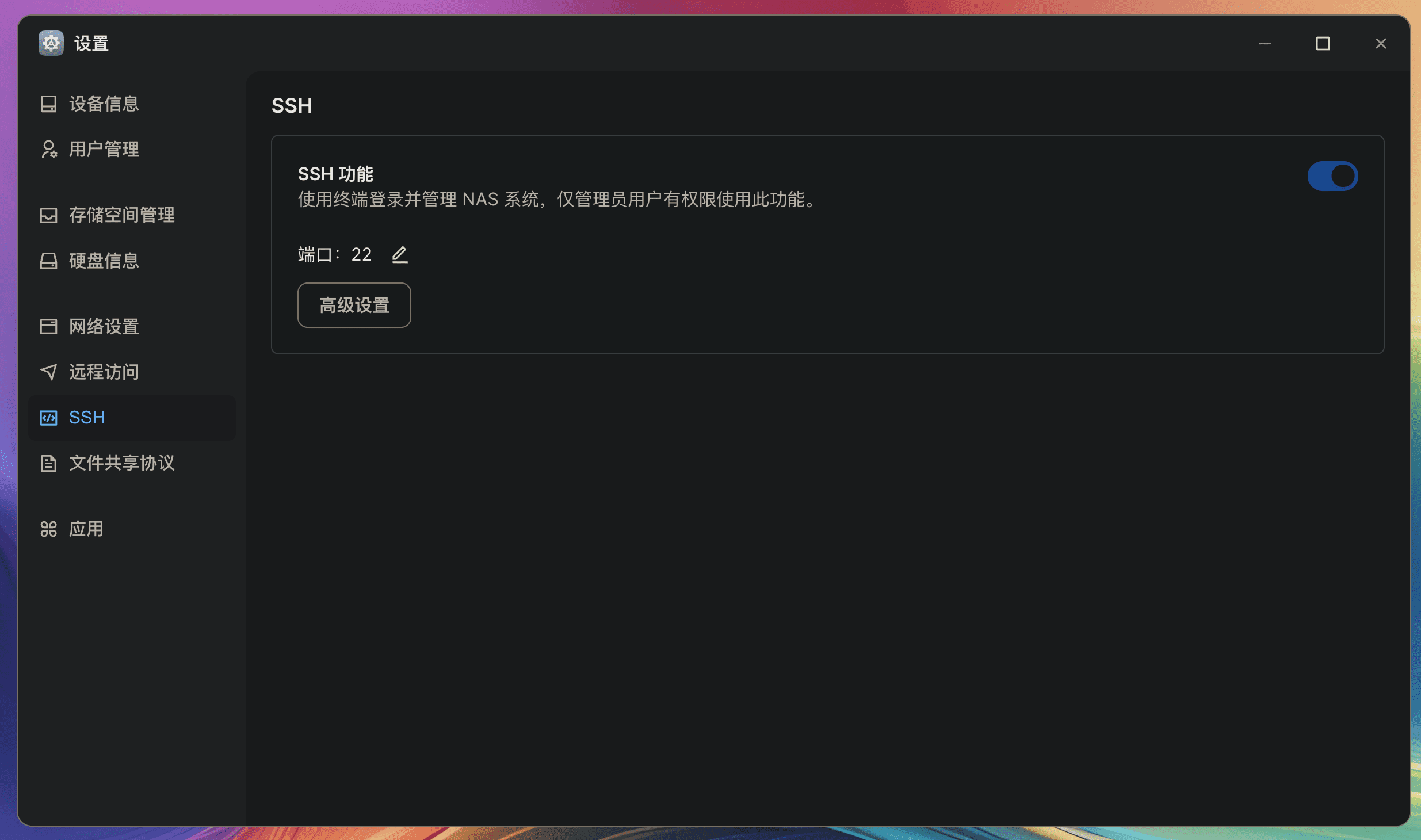
在 fnOS 设置 -> SSH 中打开 SSH 功能 开关。
通过 SSH 登录 fnOS
提示
• Windows 用户,可以使用系统自带的 cmd,或者第三方的 putty 等工具。
• macOS 用户,可以使用系统自带的 Terminal,或者第三方的 iTerm2 等工具,
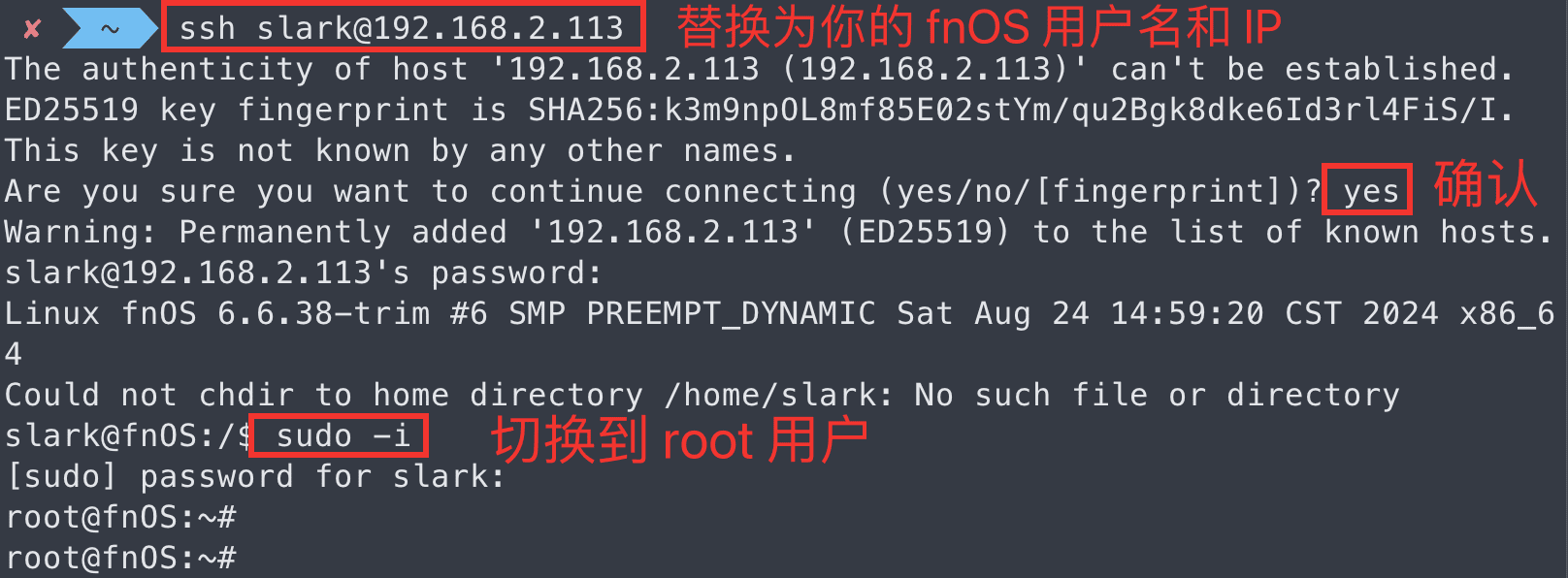
• 如果是首次 ssh 登录,需要输入 yes 确认。
• 如果提示需要输入密码,只能盲输,不会有提示,输完回车确认。
打开你的电脑 终端,在终端中使用 ssh 登录 fnOS:sh
# ssh 命令格式为: ssh [fnOS 用户名]@[fnOS IP 地址]ssh slark@192.168.2.113
使用 sudo -i 切换到 root 用户。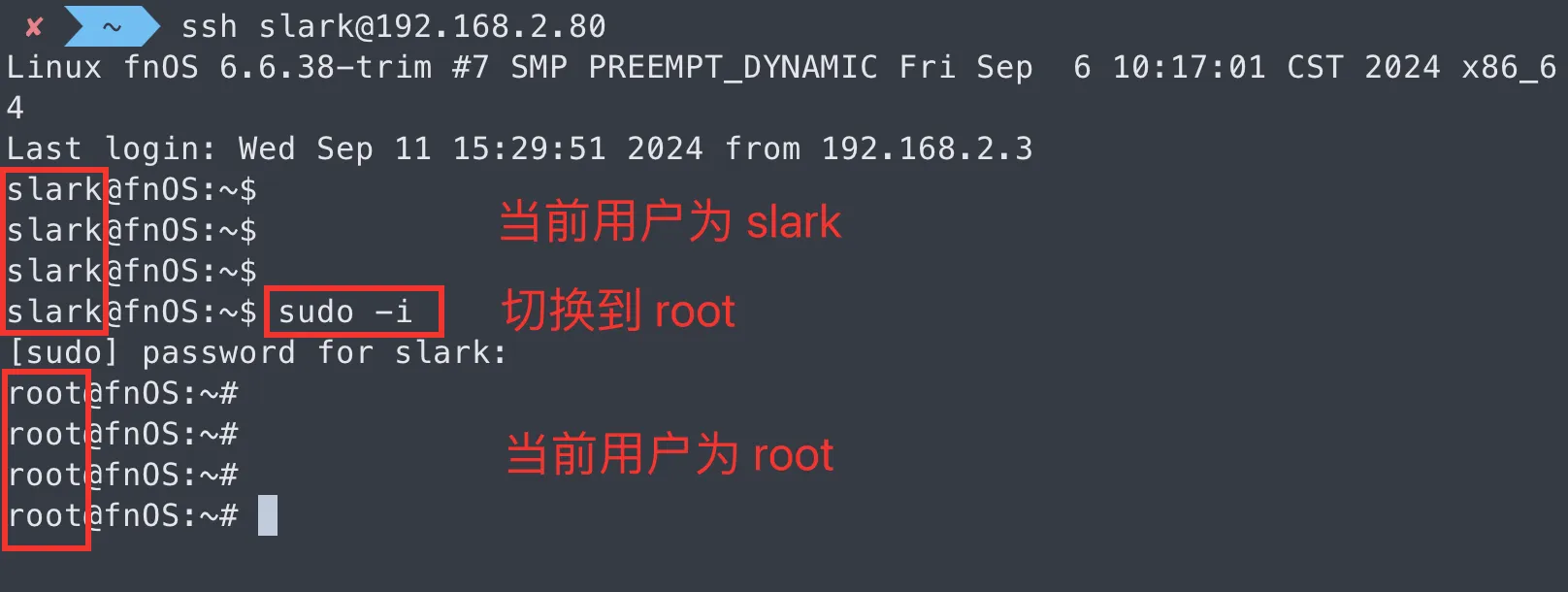
- • Windows 用户,可以使用系统自带的
cmd,或者第三方的putty等工具。
- • macOS 用户,可以使用系统自带的
Terminal,或者第三方的iTerm2等工具,
- • 如果是首次 ssh 登录,需要输入
yes确认。
- Author:创探视界
- URL:www.ctsj.cloudns.org/article/guide
- Copyright:All articles in this blog, except for special statements, adopt BY-NC-SA agreement. Please indicate the source!